
Varför filen är seg, och vad som faktiskt hjälper
När en arbetsbok blir trög är det lätt att tro att den bara blivit för stor. Oftast handlar det om en eller två specifika saker som går att hitta. Börja med att lägga märke till när segheten uppstår. Tar det tid att öppna filen pekar det mot externa länkar och filstorlek. Tar det tid varje gång du skriver i en cell handlar det om omräkning. Tar det tid att bara scrolla är det oftast formatering.
Formler som räknas om i onödan
Vissa funktioner är volatila, alltså räknas de om varje gång något ändras i arbetsboken, även när deras egna indata står still. De vanligaste är FÖRSKJUTNING, INDIREKT, IDAG, NU och SLUMP.
En handfull är inga problem. Problemet är att de sällan blir en handfull.
Så här ser det ofta ut. Någon behöver hämta samma cell från tolv månadsflikar och skriver en INDIREKT som sätter samman bladnamnet från en kolumn. Tolv formler, helt rimligt. Året efter kopieras fliken till en ny årsversion. Sedan växer rapporten från ett nyckeltal till trettio rader. Nu finns trehundra volatila formler i filen, och ingen har fattat beslutet att ha dem.
Samma sak med en åldersanalys som räknar dagar sedan fakturadatum med IDAG. En formel per rad, åttatusen rader i reskontran. Varje knapptryckning någon annanstans i filen räknar om alla åttatusen, trots att svaret bara ändras en gång per dygn.
Åtgärden är densamma i båda fallen. Anropa IDAG en gång i en egen cell och referera till den. FÖRSKJUTNING och INDIREKT går ofta att ersätta med tabellreferenser, som växer med datan utan att vara volatila.
Referenser till hela kolumner
En SUMMA.OM över A:A ber Excel förhålla sig till en miljon rader. Med en sådan formel märks det inte, med femhundra gör det det.
Peka på det område du faktiskt har data i, eller använd en tabell där området växer av sig själv.
Villkorsstyrd formatering som förökat sig
Den här förbises ofta. Varje gång någon kopierar eller infogar rader följer reglerna med och delas upp i nya områden, och efter ett par år kan en flik ha hundratals regler som överlappar varandra. Det märks mest när du scrollar.
Titta under Start och Villkorsstyrd formatering, sedan Hantera regler. Ta bort dubbletterna och slå ihop de som gör samma sak.
Området som blivit för stort
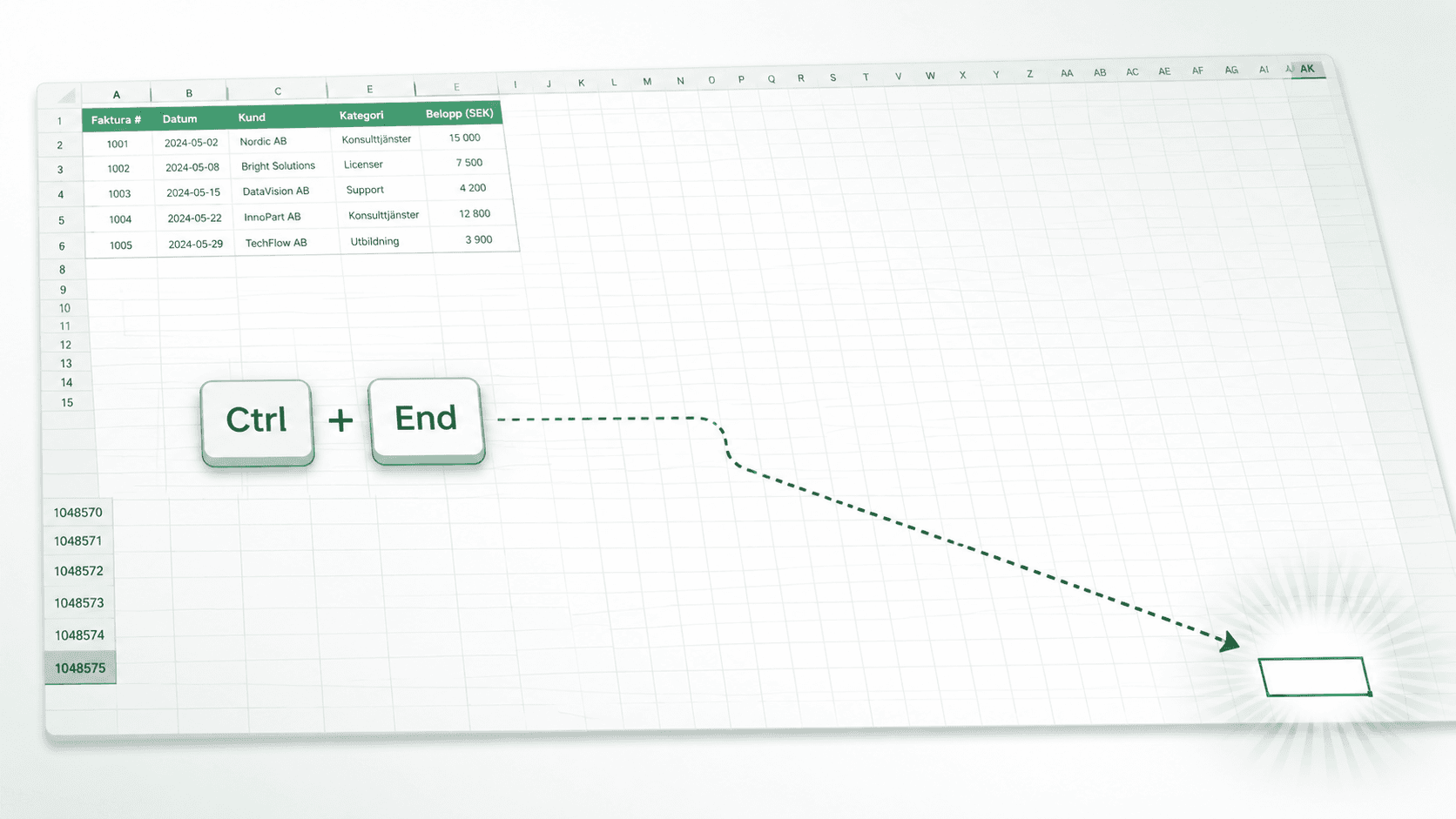
Tryck Ctrl+End. Hamnar markören långt nedanför eller till höger om din data har arbetsboken ett uppblåst använt område, oftast efter formatering på tomma rader.
Markera raderna under datan, ta bort dem, spara och öppna filen igen. Först då räknar Excel om området. Samma sak för kolumner till höger.
Vad som sällan hjälper
Att ställa om till manuell beräkning gör att det känns snabbare, men orsaken finns kvar och nu ser du inte när något är oräknat. Att dela upp filen i flera hjälper också sällan, eftersom länkarna mellan dem kostar mer än de sparar.
Att hitta det i en fil du inte byggt själv
Allt ovan är enkelt när du vet var du ska titta. I en arbetsbok som vuxit under flera år är det svårare, särskilt om du inte byggt den själv.
Calkin går igenom arbetsboken och visar hur flikarna hänger ihop, vilka som inte är länkade till någonting och var i filen de olika delarna sitter. Det gör det lättare att se vilken kedja en ändring drar igång, och vad som går att ta bort.